
最近注目を集めているAIアプリケーション開発プラットフォーム「Dify」をご存知でしょうか。プログラミングの知識がなくても、独自のAIチャットボットやアシスタントを簡単に作成できるツールとして人気急上昇中です。
この記事では、Difyの基本から応用まで、実際の画面を見ながら丁寧に解説していきます。
AIに興味がある方や、業務効率化のためのツールを探している方は、ぜひ最後までお読みください。Difyを使いこなせば、あなたのアイデアを形にする可能性が大きく広がります。

目次
Difyを始める前に知っておきたい基本知識
Difyを活用する前に、まずは基本的な知識を押さえておきましょう。Difyはノーコードでカスタムなチャットボットやアシスタントを作成できるプラットフォームですが、何ができるのか、どんな料金プランがあるのかを理解しておくことで、より効果的に活用できます。
詳しい概要については別記事で解説していますので、ここでは開発を始めるための前提知識に焦点を当てています。これからDifyでアプリ開発を始める方に必要な基礎情報を整理していきますので、スムーズにスタートを切るための準備として参考にしてください。
Difyで何ができるのか?
Difyは、プログラミングの知識がなくても誰でも簡単にAIアプリケーションを開発できる革新的なノーコードプラットフォームです。特にAIチャットボットやテキスト生成ツールを数分で作成できる点が魅力です。Difyでは主に以下のようなアプリケーションを開発することができます。
- 質問に自動応答するチャットボット
- 特定の指示に基づいてテキストを生成するジェネレーター
- 複数のタスクを自動実行するAIエージェント
- 複雑な業務フローを自動化するワークフローツールなど
独自のナレッジベースを連携させれば、あなたのビジネスやプロジェクト専用のAIアシスタントも構築可能です。より詳しい機能や活用法については、以下の記事もぜひご参照ください。

【初心者向け】Difyとは?AIアプリ開発を革新する新ツールの基礎知識
生成AIの発展とともに登場したDifyについて「Difyで結局どんなアプリが作れるのか」「他のノーコードツールと何が違うのか」といった疑問を抱えているはずです。 生成AIの進化は、従来のコード主体の開発プロセスを大きく変えつつあります。ノーコードでAIアプリを組み立てられるDifyは、この潮流を最も手軽に体験できる手段となり得ます。 この記事では、そんなDifyの基本情報をはじめ、実務にどう結び付…
Difyの料金プランの概要
Difyには現在、4つの料金プランが用意されています。無料で利用できる「サンドボックス」プラン、月額$59からの「プロフェッショナル」プラン、チーム向けの月額$159からの「チーム」プラン、そして大規模組織向けの「エンタープライズ」プランです。
個人での試用や小規模な利用であれば、サンドボックスプランで十分機能を体験できます。このプランでは、月間200回のメッセージ、50MBのナレッジベース容量、最大5つのアプリ作成が可能です。より高度な機能や大容量のナレッジベースが必要な場合は、上位プランへのアップグレードを検討するとよいでしょう。各プランの詳細な機能比較や最新の料金情報については、Dify公式サイトで確認することをおすすめします。
| プラン | 料金 | メッセージ クレジット/月 | アプリ作成数 | チームメンバー | ストレージ |
|---|---|---|---|---|---|
| サンドボックス | 無料 | 200回 | 5個 | 1名 | 50MB |
| プロフェッショナル | $59/月 (月契約) | 5,000回 | 50個 | 3名 | 5GB |
| チーム | $159/月 (月契約) | 10,000回 | 200個 | 50人 | 20GB |
| エンタープライズ | 要問い合わせ | 要見積もり | 要見積もり | 要見積もり | 要見積もり |
参考:Dify公式サイト
【画像付き】Difyの使い方の基礎!アカウント登録から初期設定まで
Difyを初めて利用する方でも安心して始められるよう、アカウント登録から初期設定までの流れを順を追って解説します。この章では主にブラウザ版での操作方法を中心に説明していきますので、特別な環境構築は必要ありません。
まずはアカウントを作成し、基本的な設定を済ませることで、すぐにAIアプリケーション開発の世界に踏み出すことができます。登録から設定までは直感的な操作で完了できるため、プログラミングの知識がなくても問題ありません。それでは、実際の画面を見ながら一緒に進めていきましょう。
Difyを利用する2つの環境
Difyを利用する際には、主に2つの環境から選択できます。
最も手軽なのが「クラウド版(ブラウザ版)」で、Difyの公式サイトにアクセスするだけですぐに利用開始できます。初期設定の手間がなく、サーバー管理の知識も不要なため、初心者の方に特におすすめです。一方、「セルフホスティング版(ローカル版)」は、自社のサーバーやクラウド環境にDifyを導入する方法です。
こちらはセキュリティ要件が厳しい企業や、カスタマイズ性を重視する開発者に適しています。ただし、Dockerのインストールやサーバー設定など、ある程度の技術知識が必要になります。
本記事では、多くの方がすぐに始められるクラウド版を中心に解説していきますが、より高度なプライバシー管理や拡張性を求める場合は、ローカル版の検討も価値があるでしょう。
Difyのアカウント登録とログインの手順
Difyのアカウント登録は非常にシンプルです。まず公式サイト(dify.ai)にアクセスし、右上の「始める」ボタンをクリックします。登録方法は主に3種類あり、Googleアカウント、GitHubアカウント、メールアドレスとパスワードを使った認証が可能です。
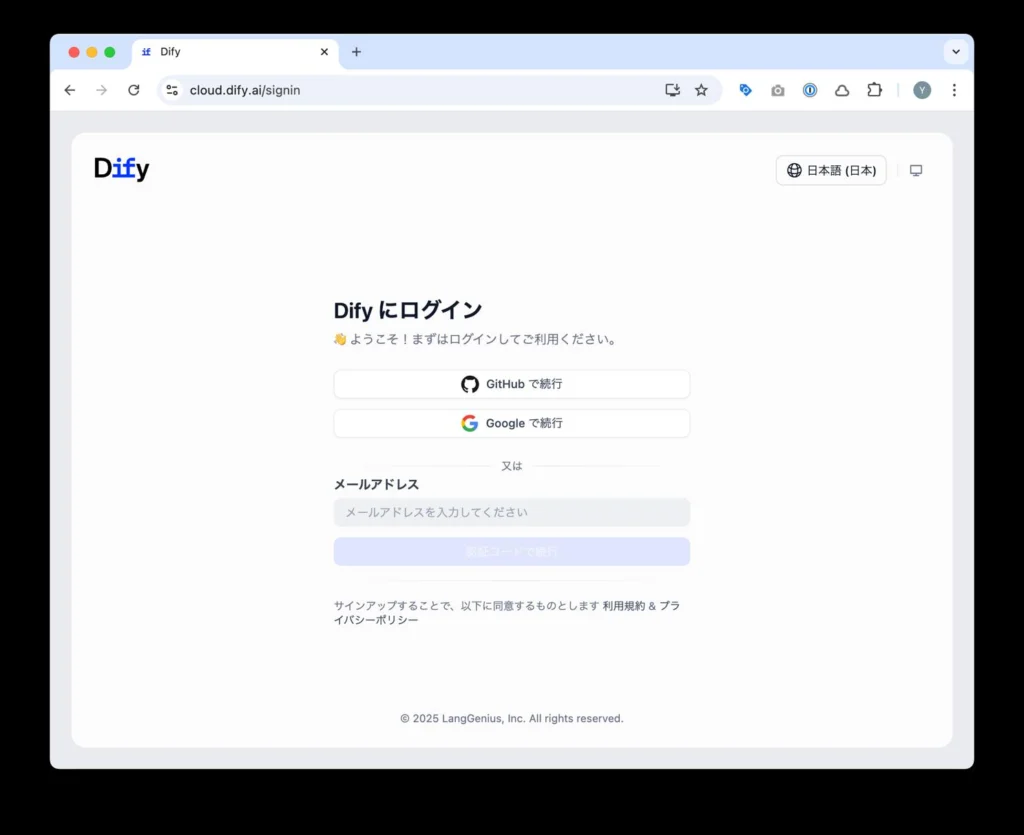
お好みのアカウントのアイコンをクリックすると、それぞれのサービスの認証画面に移動します。アカウント情報の連携を許可すれば、数秒でDifyへのサインアップが完了します。
ログイン後は自動的にDifyのスタジオ画面(ホーム画面)に移動します。この画面がDifyでのアプリ開発の起点となり、ここから様々なAIアプリケーションの作成を始めることができます。
Difyの主要な画面構成
Difyにログインすると、直感的に操作できる4つの主要メニューが画面上部に表示されます。
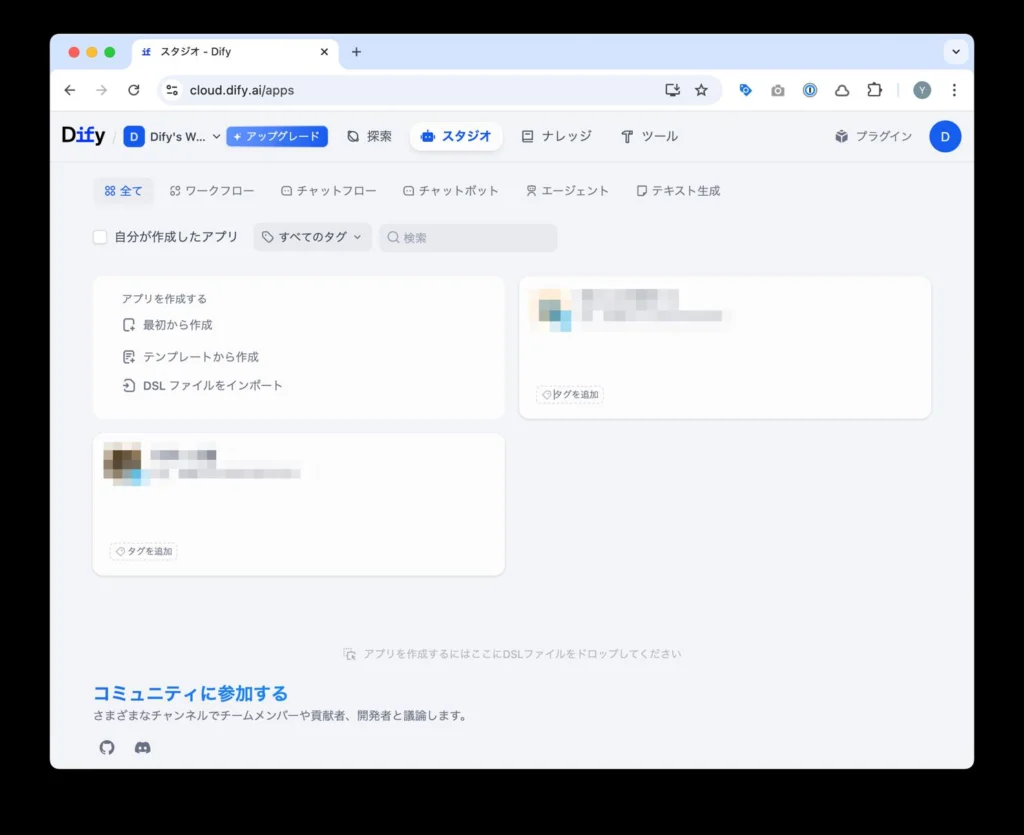
- 「探索」:他ユーザーが作成した様々なアプリテンプレートを閲覧でき、自分のプロジェクトの参考にできます。
- 「スタジオ」:最も頻繁に使う画面で、ここで自分のAIアプリを新規作成したり、既存のアプリを管理したりします。
- 「ナレッジ」:AIに独自の情報を学習させるためのデータをアップロードでき、より専門的な回答を得られるようになります。
- 「ツール」:APIやWebhookなど外部サービスとの連携設定が可能です。
これらの画面を目的に応じて使い分けることで、アイデアの発見から作成、カスタマイズ、拡張まで、Difyでのアプリ開発を効率的に進められます。各メニューはシンプルなアイコンで表示され、初心者でも迷わず操作できる設計になっています。
AIモデルプロバイダーの追加設定
Difyでは、デフォルトのGPTモデル以外にも様々なAIモデルを活用できます。
これらを利用するには、以下のようにします。
- まず「設定」メニューから「モデルプロバイダー」画面にアクセスしましょう。
- OpenAI、Anthropic(Claude)、Cohere、Azure OpenAIなど、各プロバイダーの公式サイトでAPIキーを取得します。
- Difyの「設定」メニューに戻り該当のモデルプロバイダーの「セットアップ」をクリックします。
- APIキーを入力して「保存」をクリックすれば設定完了です。
モデル選択は用途によって最適なものを選べるのがDifyの強みです。例えば、複雑な推論にはClaude、多言語対応にはCohere、コスト重視ならLlama2といった具合に使い分けられます。APIキーの管理画面では、使用量の確認や複数キーの切り替えも簡単に行えるため、コスト管理も効率的です。
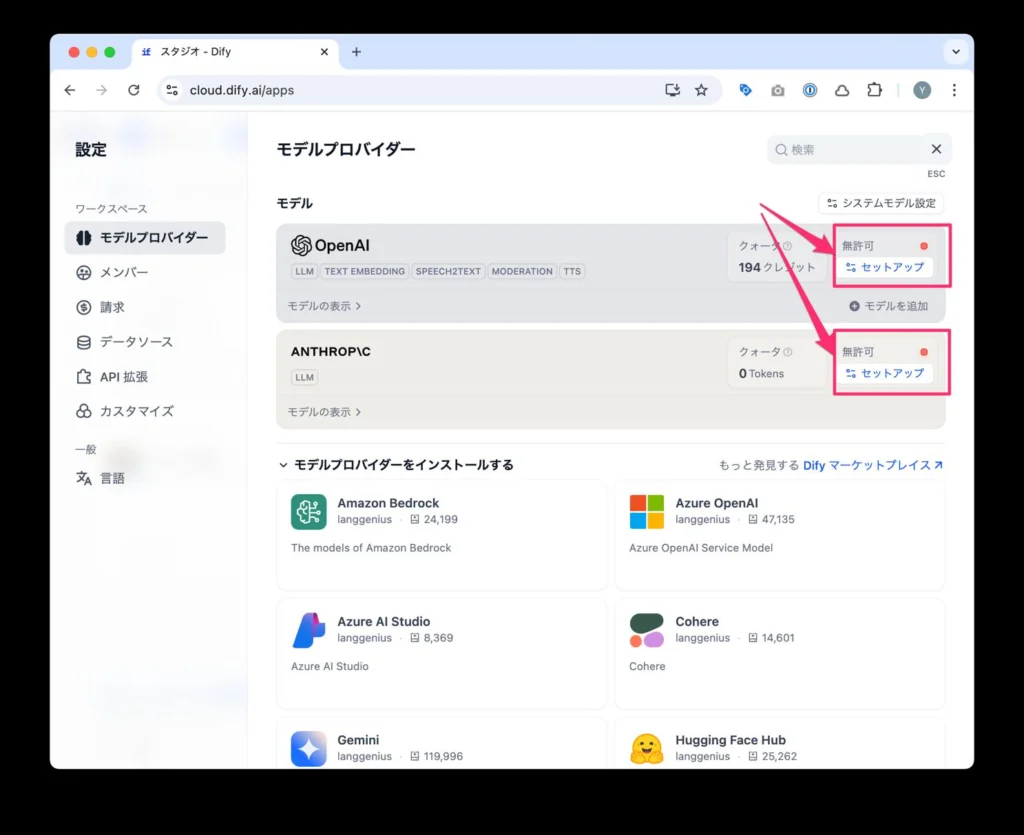
一度設定すれば、アプリ作成時にドロップダウンメニューから好みのモデルを選択できるようになります。
Difyの基本的な使い方!チャットボットアプリの作成手順
Difyの最も代表的な機能は、対話型チャットボットアプリの作成です。この機能を使いこなすことで、あなただけのAIアシスタントを簡単に構築できます。Difyでは「最初から作成」機能を使って、専門知識がなくてもステップバイステップでアプリを構築できます。
このプロセスは大きく4つのステップに分けられます。
- アプリの基本情報の入力
- AIへの指示(プロンプト)の設定
- デバッグとプレビュー
- アプリの公開と共有
これらのステップを順番に進めることで、誰でも簡単に高性能なAIチャットボットを作成できるのです。
ステップ1:アプリの基本情報の入力
アプリ作成の第一歩は、基本情報の入力から始まります。
- まずスタジオ画面の「最初から作成」ボタンをクリックし、開発するアプリのタイプを選択します。ここでは例としてチャットボットを選んでみましょう。
- 次に、アプリのアイコンを選択しましょう。Difyではデフォルトのアイコンが用意されていますが、オリジナルの画像をアップロードすることも可能です。
- 続いて、アプリ名を入力します。ここでは後からユーザーが識別しやすい、具体的な名前をつけることをおすすめします。さらに、アプリの簡単な説明文を追加することで、このチャットボットが何をするためのものなのかを明確にできます。
- すべての情報を入力したら、画面下部の「作成」ボタンをクリックして次のステップに進みましょう。
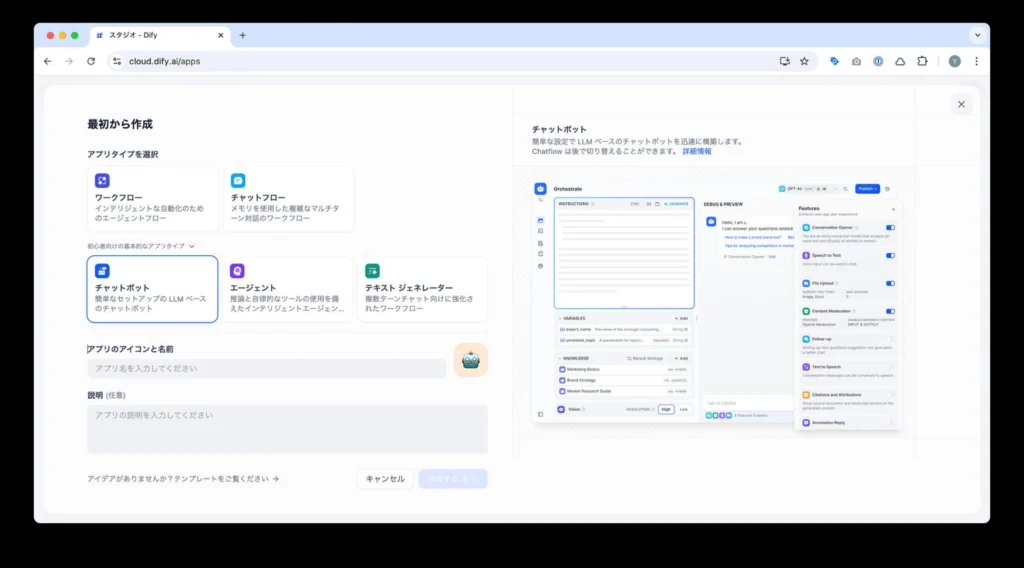
これで開発画面に遷移し、AIへの指示設定などより詳細な設定に取り掛かることができます。
ステップ2:AIへの指示(プロンプト)の設定
アプリの箱が作成できたら、AIへの指示設定(プロンプト)を入力します。オーケストレーション画面で、中央上部の「プロンプト」の欄に入力しましょう。
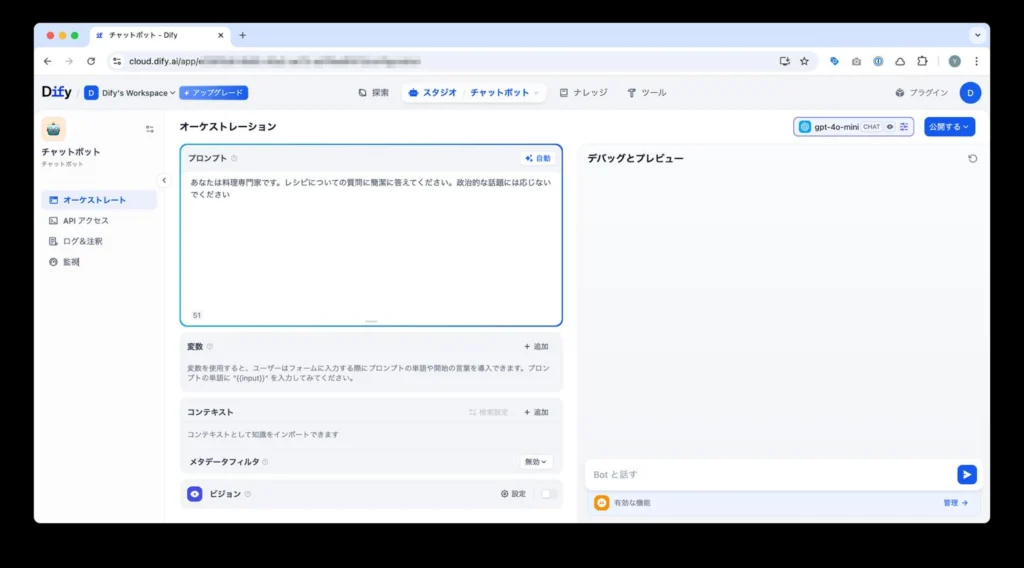
プロンプト作成のコツは「あなたは何者か」「どのように応答すべきか」「避けるべき内容」などを明確に定義することです。例えば以下のようなプロンプトが良いプロンプトです。
「あなたは料理専門家です。レシピについての質問に簡潔に答えてください。政治的な話題には応じないでください」
このように具体的な指示が効果的です。初めての方でも安心の「自動生成」機能を活用すれば、AIが目的に合わせたプロンプト例を提案してくれます。
さらに変数機能を使えば、ユーザー名などの情報を動的に組み込むことも可能です。プロンプトの質がアプリの性能を大きく左右するため、何度も調整しながら最適化していくことをおすすめします。
ステップ3:デバッグとプレビューでの動作確認。
作成したプロンプトの設定が実際にどのように機能するか確認するため、「デバッグとプレビュー」機能を活用しましょう。
画面右側のこのパネルでは、実際のユーザーになりきって質問を入力できます。例えば「今日の夕飯におすすめの簡単なレシピを教えて」と入力してみると、あなたが設定したプロンプトに基づいてAIがどう応答するかがリアルタイムで表示されます。
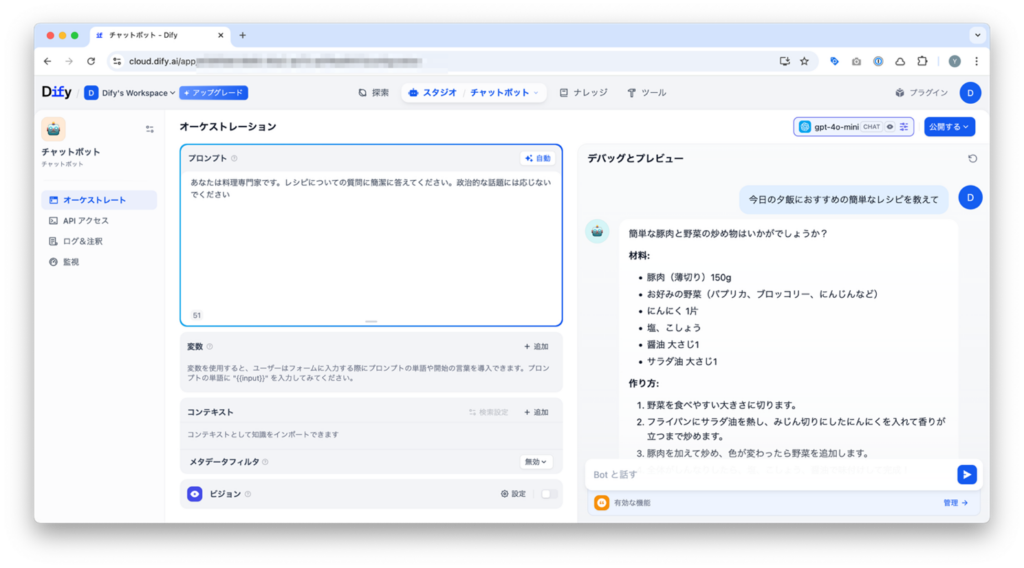
この段階で応答が期待通りでなければ、すぐにステップ2に戻ってプロンプトを修正できます。例えば回答が長すぎる場合は「簡潔に答えること」という指示を追加したり、専門的すぎる場合は「初心者にもわかりやすく説明すること」などの調整が可能です。
このトライアンドエラーのサイクルを繰り返すことで、理想的なチャットボットに近づけていくことができます。特に重要なのは、想定されるさまざまな質問パターンでテストすることです。
ステップ4:作成したアプリの公開と共有
チャットボットの動作確認が完了したら、いよいよ作成したアプリを世界に公開する時です。画面右上にある「公開する」ボタンをクリックすると、アプリが保存され公開設定に進みます。
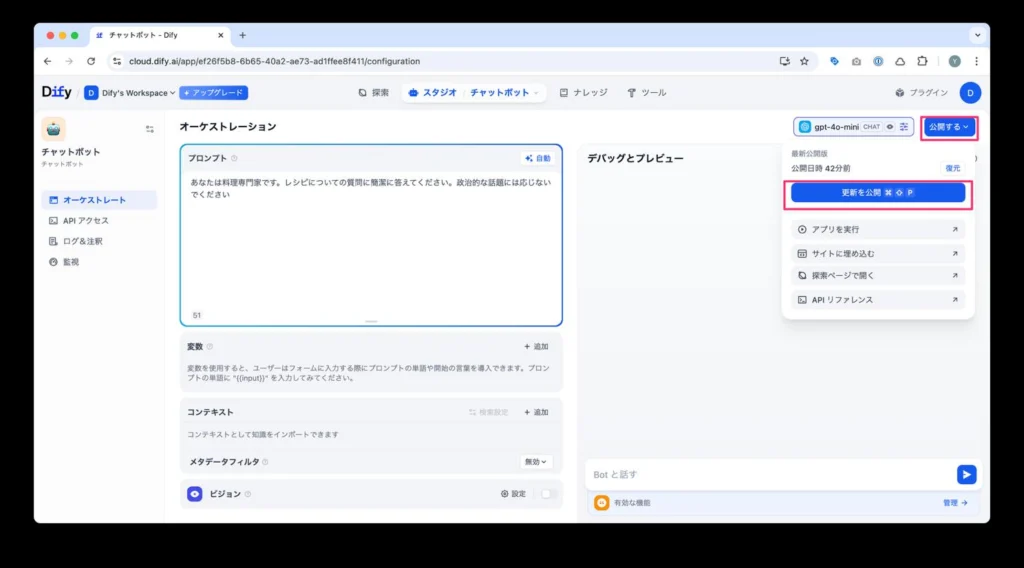
公開方法は主に2つあります。
1つ目は「アプリを実行」から取得できる専用URLを共有する方法です。このURLを知っている人なら誰でもあなたのチャットボットにアクセスできるようになります。
2つ目は「サイトに埋め込む」から取得できるHTMLコードを使って、自分のウェブサイトやブログに直接チャットボットを設置する方法です。
埋め込みコードをコピーして、サイトのHTMLに貼り付けるだけで完了します。公開後も安心してください。設定内容に修正が必要になった場合は、いつでもDifyの管理画面から編集・更新が可能です。プロンプトの調整やナレッジの追加など、ユーザーからのフィードバックを反映させながら継続的に改善できるのが大きな魅力です。
Difyの便利な使い方と面白い活用例

Difyの基本的な使い方をマスターしたら、次はより高度な活用法にチャレンジしてみましょう。独自のナレッジベースを構築したり、外部ツールと連携させたりすることで、Difyの可能性は無限に広がります。ビジネスシーンでは、カスタマーサポート自動化や社内ナレッジ共有、マーケティングコンテンツ生成など、様々な業務効率化に役立てることができます。また、趣味や個人利用においても、自分だけの専門家AIや創作支援ツールとして活用できるでしょう。これからご紹介する応用テクニックを身につければ、「Difyでこんなことまでできるのか」という新たな発見があるはずです。あなたのAIアプリ開発の幅を広げる具体的な方法を見ていきましょう。
ナレッジ機能による独自チャットボット
Difyの「ナレッジ」機能は、独自情報を基にしたチャットボットを簡単に作成できる強力なツールです。この機能を使えば、自社のドキュメントやウェブサイト情報をAIに学習させることができます。
まず、「ナレッジ」セクションから新しいナレッジベースを作成し、テキストファイル(.txt、.md、.pdfなど)をアップロードするか、ウェブサイトのURLを直接登録します。
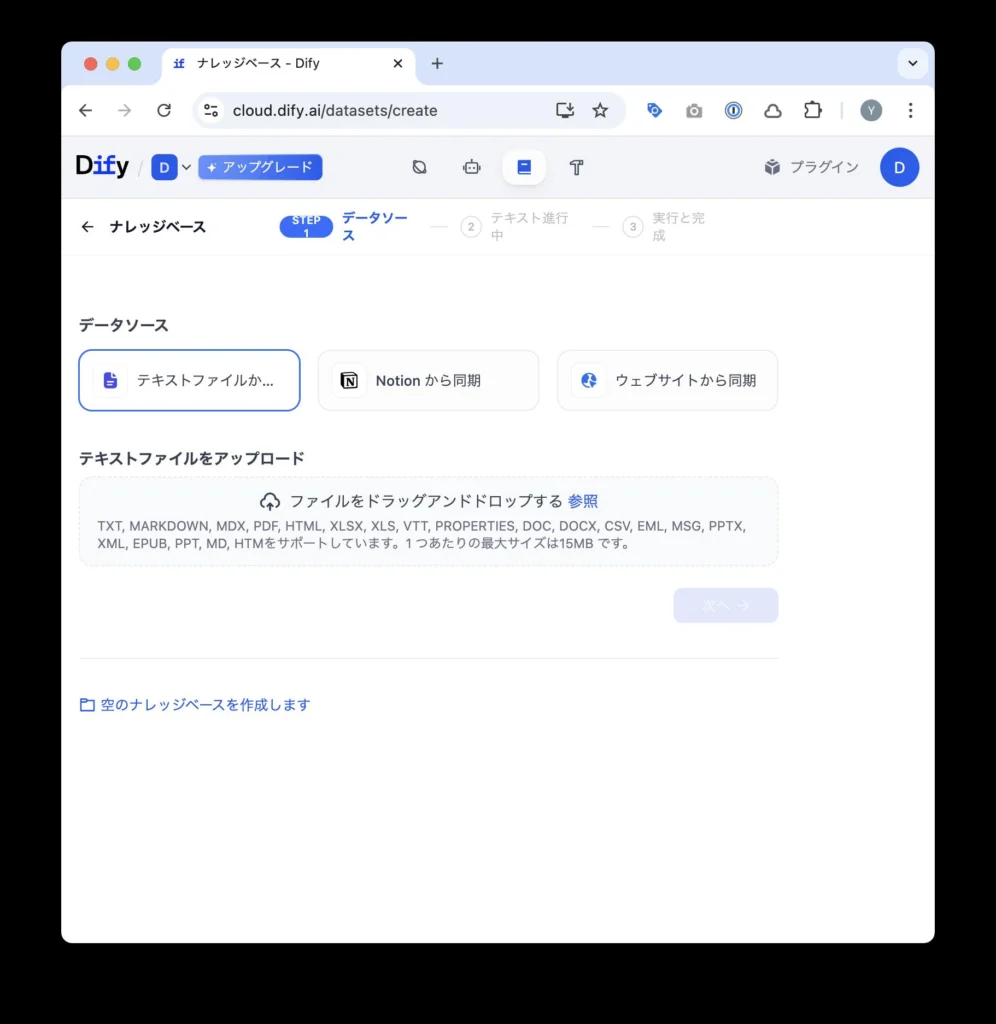
次に、チャットボットアプリの設定画面で「ナレッジ検索」を有効にし、作成したナレッジベースを選択するだけです。
これにより、ユーザーの質問に対して、登録した情報源に基づいた正確な回答を生成するAIが完成します。この機能は、社内規定に関する問い合わせ対応や、特定の製品マニュアルに基づいたカスタマーサポート用チャットボットの開発に最適です。
さらに、複数のナレッジベースを組み合わせることで、より幅広い情報に基づいた回答が可能になります。独自情報を持つAIチャットボットで、業務効率化とカスタマーエクスペリエンスの向上を実現しましょう。
外部ツール連携による機能拡張
Difyの真の力は外部ツールとの連携にあります。「ツール」メニューを活用すれば、Google検索やSlack、画像生成AIなどの外部サービスと簡単に接続でき、AIアプリの可能性が大きく広がります。Difyには標準搭載のファーストパーティーツールと、APIを利用して独自に接続できるカスタムツールの2種類があります。
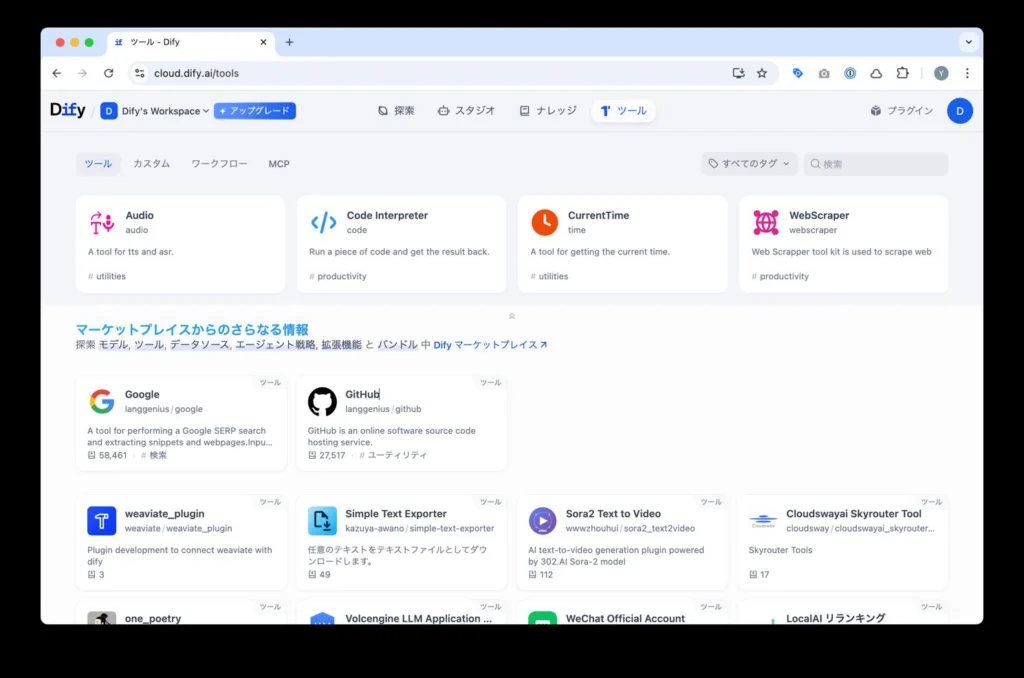
この連携機能を使えば、「最新のニュースを自動検索して要約するAIエージェント」や「Slackでの問い合わせに即座に応答するボット」など、実用的なアプリケーションを構築できます。
例えば、Google検索と連携させれば常に最新情報にアクセスできるチャットボットが作成可能です。また、画像生成AIと組み合わせれば、テキストの説明から画像を生成するクリエイティブなアプリも開発できます。これらの連携設定は直感的なインターフェースで行えるため、プログラミングの知識がなくても高度な機能拡張が可能です。
Difyアプリの面白い使い方3選
Difyの真の魅力は、ビジネスシーンでの実用性にあります。ここでは使い方の例を3つご紹介します。
- Zoom会議後の議事録作成に悩んでいる方には、会議の文字起こしファイルをアップロードするだけで要点を整理し、アクションアイテムまで抽出してくれるアプリが作れます。
- マーケティング担当者なら、競合他社のウェブサイトURLを入力するだけで、そのページの内容を自動分析し、強みや弱み、差別化ポイントをレポートにまとめるツールが重宝するでしょう。
- コンテンツ制作に時間を取られるブロガーには、キーワードを入力するだけでSEO最適化された記事の構成や、SNS投稿文を複数パターン生成するアプリが作業時間を大幅に短縮します。
これらはほんの一例で、あなたのビジネスニーズに合わせたカスタマイズが可能です。
まとめ
Difyは誰でも簡単にAIチャットボットを作成・運用できるオープンソースプラットフォームです。基本的な知識から実際の使い方まで、この記事を通じてDifyの全体像を把握していただけたでしょうか。
アカウント登録から始まり、チャットボットの作成、ナレッジ機能の活用、外部ツールとの連携まで、Difyの可能性は無限大です。今すぐDifyを使って、あなただけのAIアシスタントを作成してみましょう。きっと新しいデジタル体験の扉が開けるはずです。


