レンタルサーバー乗り換えガイド
サーバーの乗り換えも充実サポートで安心
KAGOYA Internet Routing
他社からの乗り換え・移転
レンタルサーバーの乗り換えは、正しい手順で行わないとWebサイトが表示されない期間が発生します。
当社レンタルサーバーへの乗り換えを行う場合は、以下の手順で移行作業を行うとスムーズに移転作業を行えます。
- STEP
新規お申し込み
初めに乗り換え先となる当社レンタルサーバーをお申し込みください。
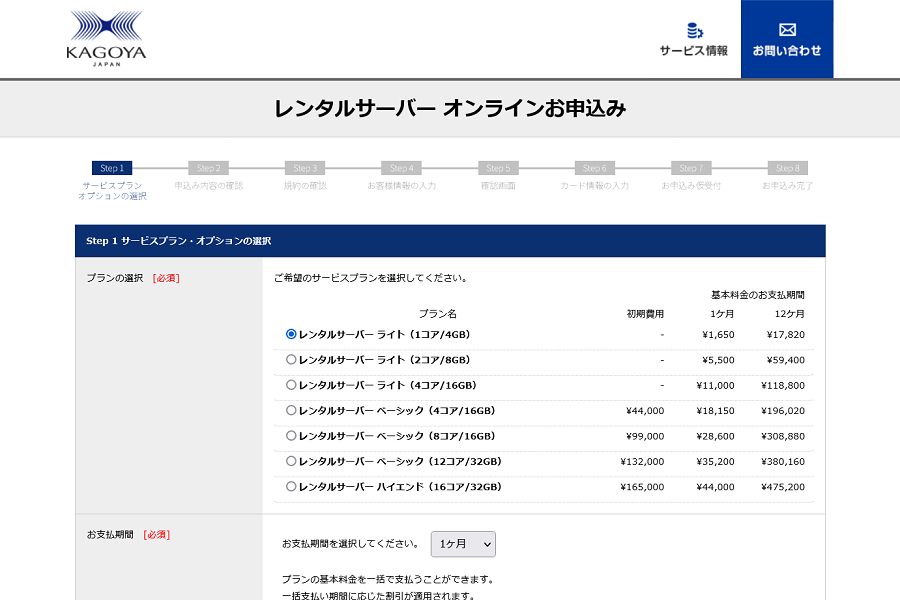
お申し込みから最短15分でご利用できる状態になり、コントロールパネルからサーバー情報を確認できます。
- STEP
ドメイン設定と
データを移行移行元レンタルサーバーにあるドメイン設定やサイトコンテンツを当社レンタルサーバーに移行します。
- 独自ドメインはコントロールパネルから登録・設定します。
この時点ではDNSはそのままですので、公開中のWebサイトへの影響はありません。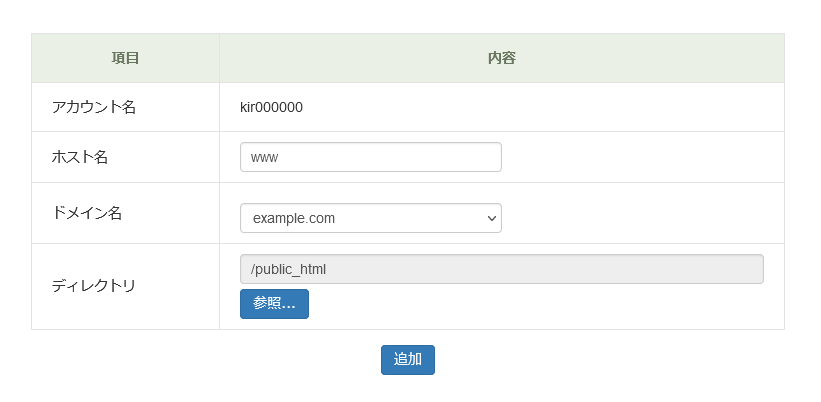
- 移行元レンタルサーバーにあるコンテンツなどのデータを当社レンタルサーバーに移行します。
データはFTPソフトなどを用いて移行元レンタルサーバーからPCにダウンロ―ドし、当社レンタルサーバーへアップロードしなおします。
データベースをご利用の場合は、先に当社レンタルサーバーにコントロールパネルからデータベースを作成したのち、データを移行します。
- 独自ドメインはコントロールパネルから登録・設定します。
- STEP
サイト表示を確認
データの移行作業が完了したら、当社レンタルサーバーを契約時に無料で発行される「http://アカウント名.kir.jp/」からはじまるURLでサイト表示を確認します。

- STEP
DNS情報の切り替え
Webサイトが問題なく表示されていることが確認できたら、独自ドメインのネームサーバーのDNSレコード設定で、A レコードを当社レンタルサーバーのIPアドレスに変更します。
ホスト名例)www.example.com
Webサイトの独自ドメインを入力します種類(TYPE)A レコード値(VALUE)当社レンタルサーバーのIPアドレスに変更します - STEP
移転完了
DNSレコードの変更後独自ドメイン「例)http://www.example.com/」からはじまるURLでサイト表示を確認します。

Webサイトが正常に表示されていることが確認できれば移転作業は完了です。
この時点で移転元のレンタルサーバーは解約できます。 - STEP
ネームサーバーの変更
最後に、ネームサーバーを当社ネームサーバーに変更します。
ネームサーバー1ns0.kagoya.net
IPアドレスが必要な場合は210.134.60.132ネームサーバー2ns1.kagoya.net
IPアドレスが必要な場合は203.142.206.132

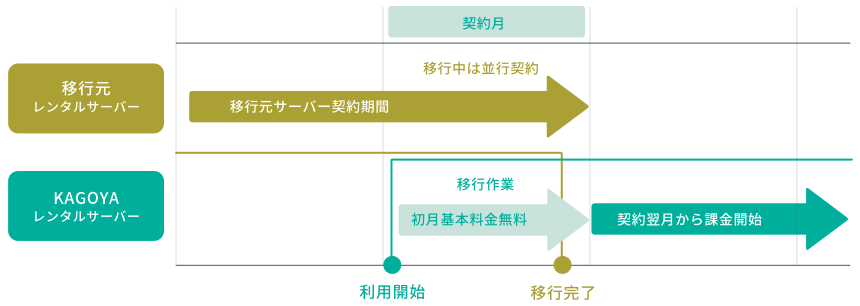
乗り換え期間も初月無料だから安心
KAGOYA なら初月無料なので、移行作業中に移行元レンタルサーバーと並行稼働させても、二重に利用料金がかかることなく乗り換えが可能です。