セキュリティ
多種多才なバーチャルプライベートサーバー
KAGOYA CLOUD VPS
ファイアーウォール設定の簡易化やSSH接続など、
ビジネスに欠かせないセキュリティと利便性を両立。
ファイアーウォールの
テンプレート化
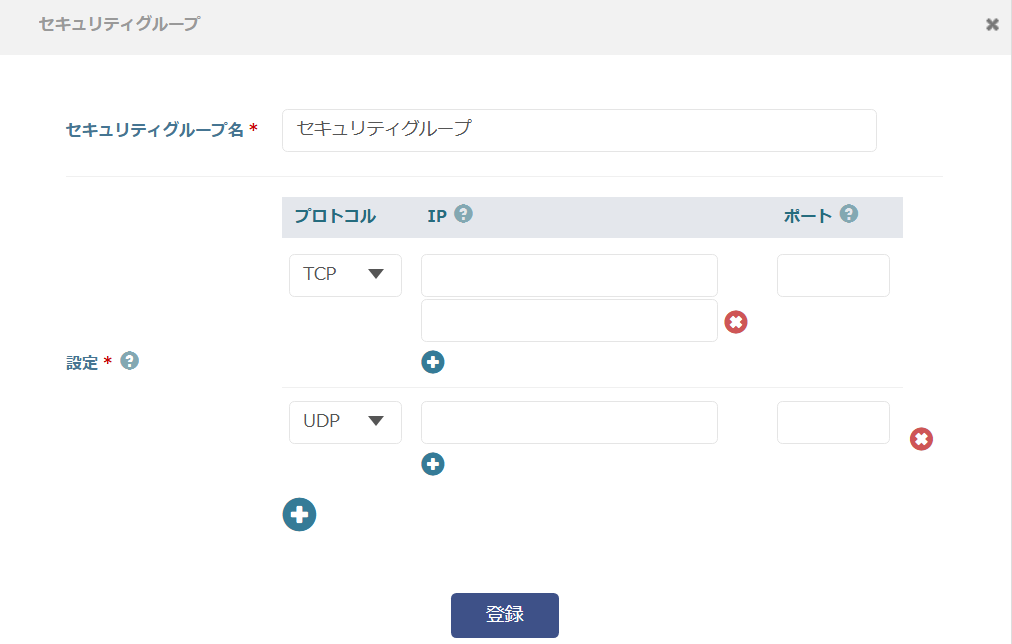
ファイアーウォールの設定をテンプレート化させることで、セキュリティグループとして作成することができます。
作成したセキュリティグループは、インスタンス作成時に選択することで簡単にインスタンスのセキュリティ設定ができます。
これにより、複数のエンドユーザーに構築済サーバーを提供するといった場面でも、
複数のサーバーに対し「HTTP/HTTPSは全開放、SSHは特定IPのみ許可」といった設定を一括で適用できるので、
設定ミスの防止や設定の一貫性といった管理を効率的に行えるようになります。
|
セキュリティグループの設定内容
|
|
|---|---|
|
セキュリティグループ名
|
任意の名前を入力します。
|
|
プロトコル
|
TCPかUDPのいずれかを選択します。
|
|
IP
|
アクセス元IPアドレスを指定します。
|
|
ポート
|
アクセス先ポートを指定します。
|
※セキュリティグループの詳細な設定方法はこちら
■仕様
- 利用可能プラン:全プラン
- 利用料金:無料
- 作成可能なセキュリティグループ数:無制限
コントロールパネルの
二段階認証
契約後に利用できるコントロールパネルへのログインを、二段階認証アプリを使ったログイン方法に設定することができます。
これにより、不正アクセスによるアカウントやインスタンスへの不正操作を防ぐことができます。
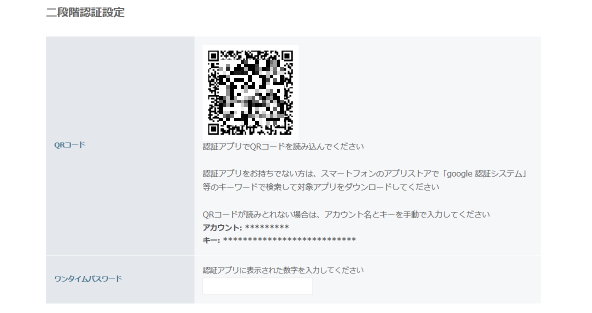
二段階認証の設定手順
-
STEP
コントロールパネルに
ログインKAGOYA CLOUD VPSにお申し込み後に届くメールに記載されたログイン情報を用いて、コントロールパネルにログインします。
-
STEP
二段階認証の
設定ページに移動コントロールパネルにログイン後は、コントロールパネル > セキュリティ > 二段階認証設定の順に二段階認証設定のページに移動します。
-
STEP
二段階認証アプリで
QRコードを読み取るページに表示されるQRコードを二段階認証アプリで読み取り、アプリ内で表示される数字をコントロールパネル側の入力欄に入力、設定ボタンを押す。
※二段階認証の詳細な設定方法はこちら
コントロールパネルから
コンソール接続
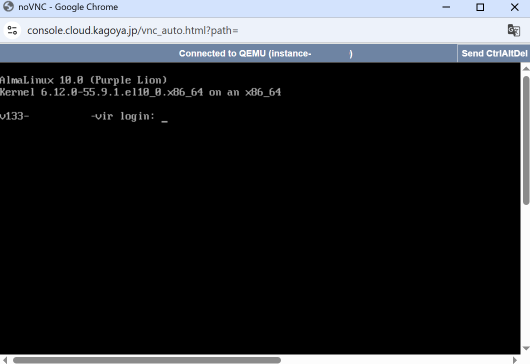
KAGOYA CLOUD VPSでは、コントロールパネルからコンソールへ接続することができます。
そのため、SSH接続のためのターミナルエミュレータを準備する必要はありません。
また、SSH接続はLinuxだけですが、コントロールパネルからのコンソール接続ならLinuxもWindowsもどちらも操作可能です。
セキュリティ面においてもSSHやRDPポートを開放しているとブルートフォース攻撃などのリスクがありますが、
コンソール接続はKAGOYAの管理画面にログインできるユーザーのみが利用可能なため、外部からの直接攻撃対象になりにくいです。
よくある質問
よくある質問一覧へ-
ご希望のお支払い方法によって異なります。
詳しくは、お申し込みの流れをご確認ください。
クレジットカードでお支払いの場合 口座振替でお支払いの場合 -
オンライン申し込みの場合は最短5分、郵送の場合は申込書到着後最短1営業日でご利用いただけます。
-
「クレジットカード」「口座振替」がご選択いただけます。
利用料金や支払い方法についての詳細はこちら
≫ KAGOYA CLOUD VPS お支払い方法


ご新規の方も既に各サービスのアカウントをお持ちの方も、アカウントをまとめて管理できますので、是非ご利用ください。
各サービス ログイン